คิวเพลง
หน้าหลักสำหรับสร้างงาน ดูรายการเพลงปัจจุบัน เพิ่มเพลง แชทวง และเปิดหน้าเนื้อเพลงตอนแสดงสด
ไปหน้าคิวเพลงMadamDance Band Hub Guide
ใช้หน้านี้เป็นคู่มือเร็วสำหรับเจ้าของวง นักร้อง นักดนตรี และทีมงานหน้าเวที ตั้งแต่สร้างวง รับสมาชิกผ่าน QR เปิดคิวเพลง จัดลำดับเพลง แชทในวง ไปจนถึงเปิดเนื้อเพลงพร้อมคอร์ดตอนแสดงจริง
แต่ละเมนูมีหน้าที่ต่างกัน ถ้าเข้าใจส่วนนี้ก่อนจะใช้งานหน้างานได้ง่ายมากขึ้น
ทำตามลำดับนี้ได้เลย เหมาะสำหรับใช้สอนสมาชิกวงก่อนเริ่มงานจริง
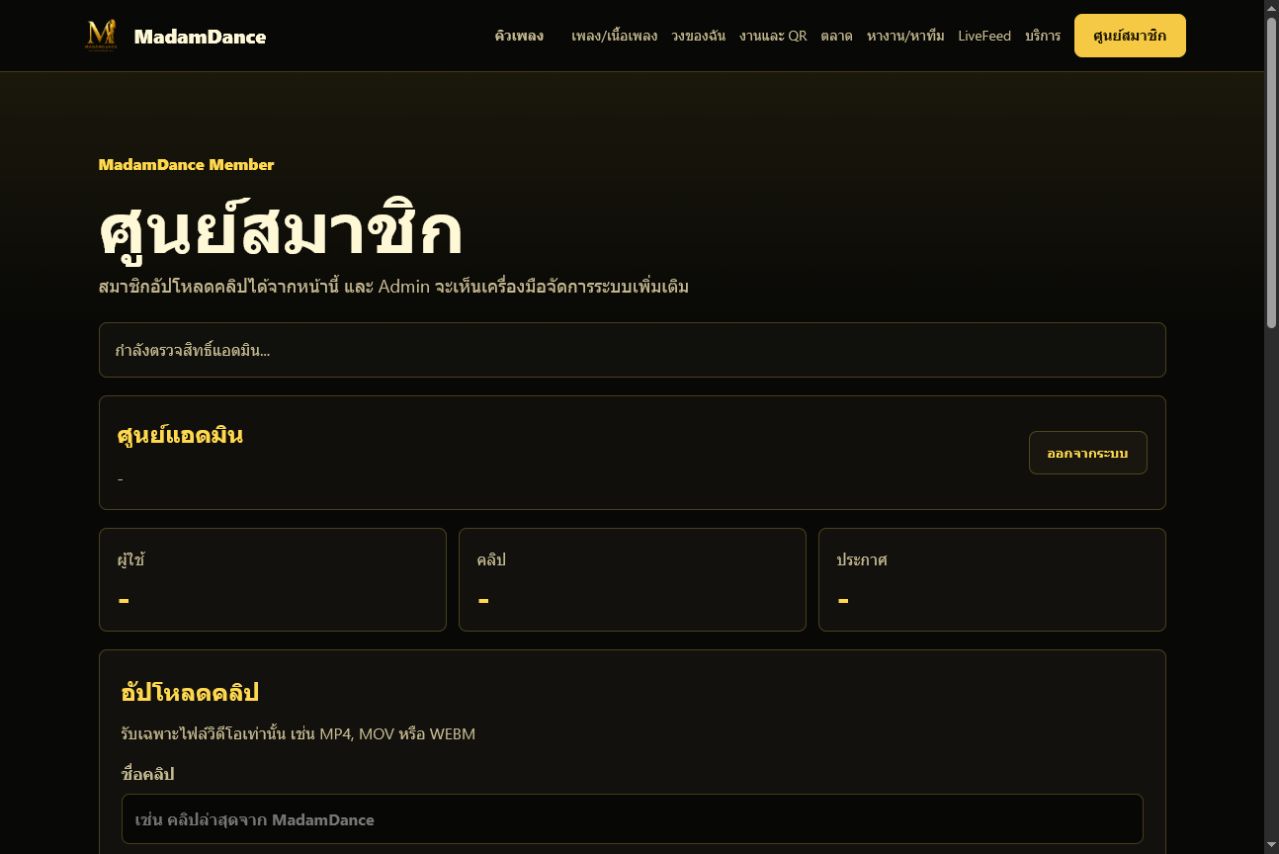
เริ่มจากเข้าสู่ระบบก่อน เพื่อให้ระบบรู้ว่าใครเป็นเจ้าของวง ใครเป็นสมาชิก และให้สิทธิ์แก้คิวเพลงถูกต้อง
ตัวอย่าง: เจ้าของวงล็อกอินด้วยบัญชี MadamDance แล้วเข้าเมนูศูนย์สมาชิกเพื่อไปสร้างวงหรืออัปโหลดคลิป
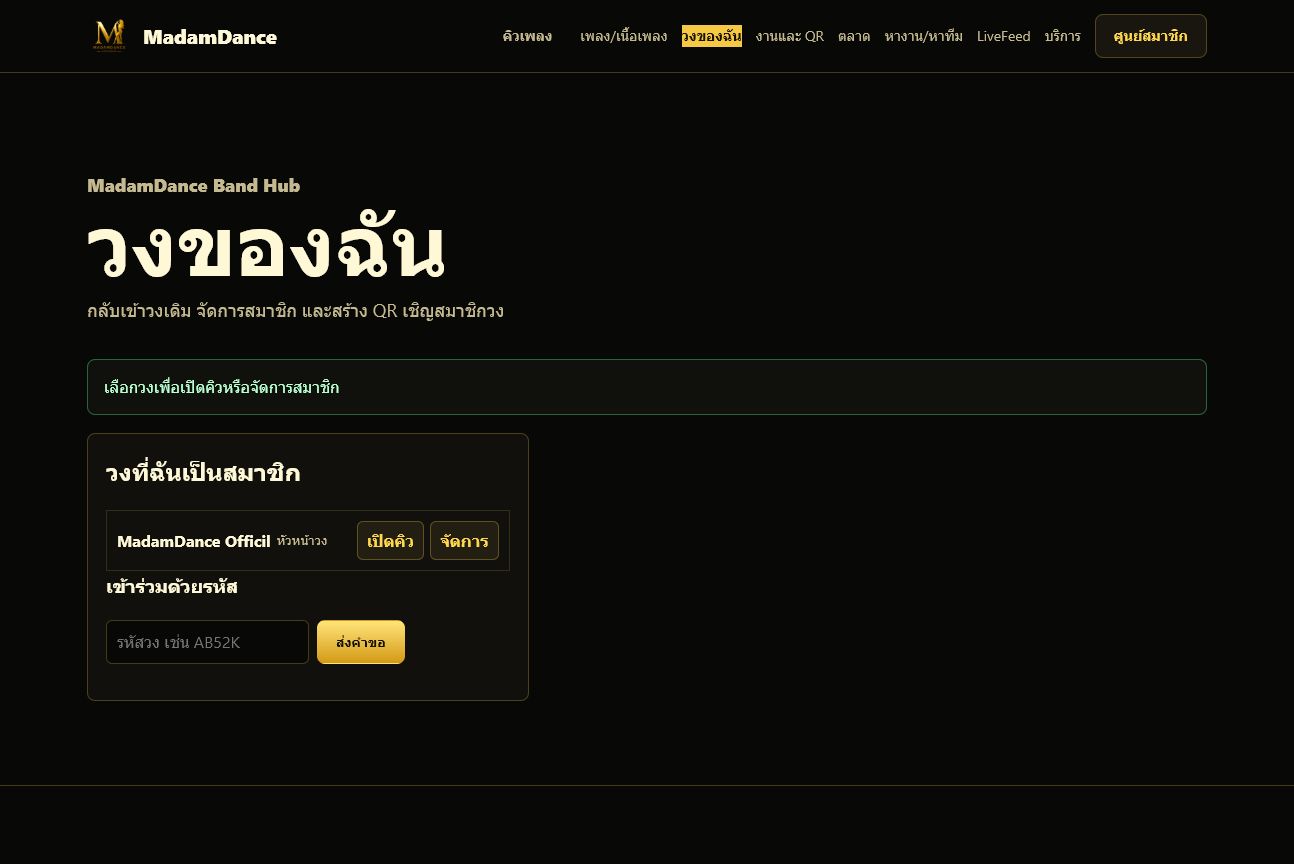
เจ้าของวงสร้างวง จากนั้นให้สมาชิกวงสแกน QR สมาชิกวง เพื่อเข้ากลุ่มคิวเพลงเดียวกันโดยไม่ต้องส่งลิงก์ซ้ำ
ตัวอย่าง: นักร้องสแกน QR ของวง แล้วระบบจำว่าเป็นสมาชิกของวงนี้ เมื่อเปิดคิวเพลงจะเห็นงานของวงเดียวกัน
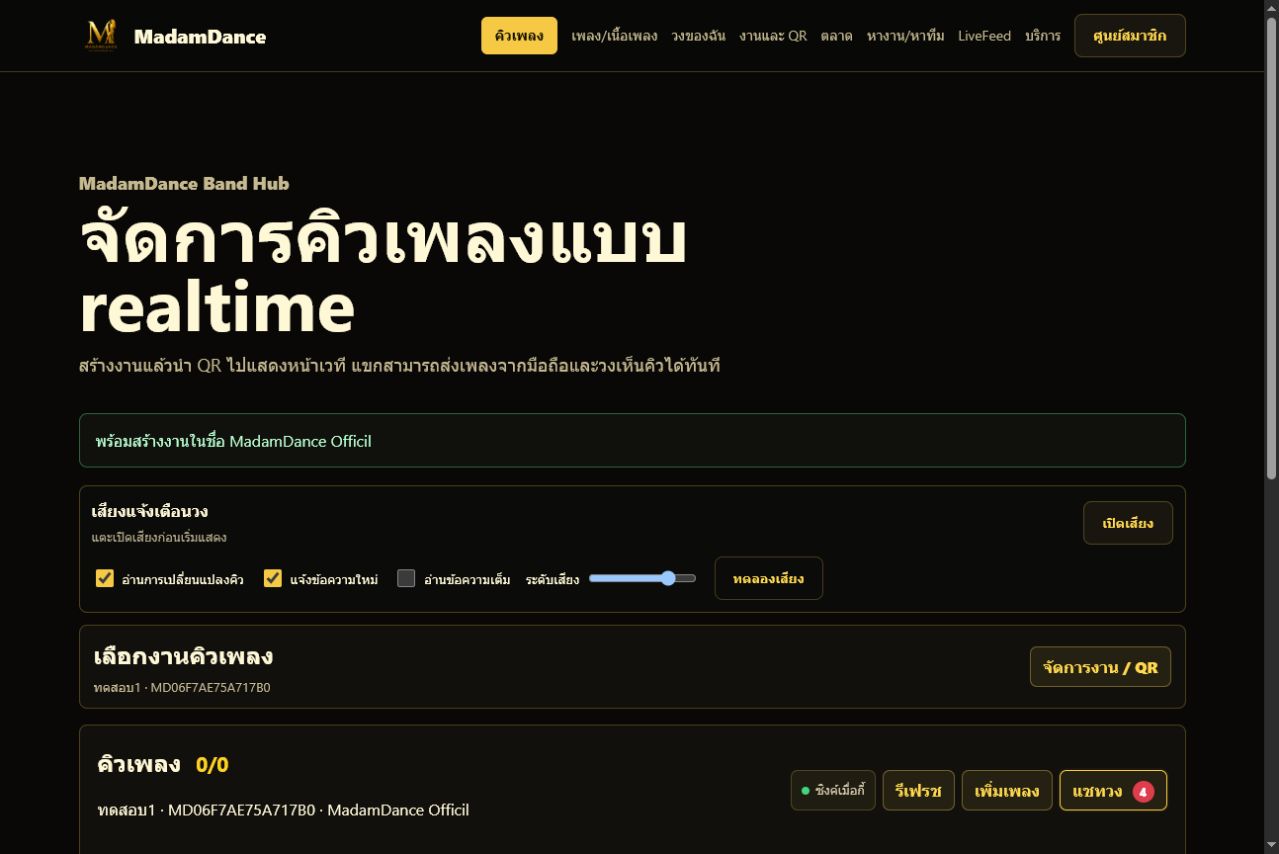
เลือกวงและงานที่กำลังแสดง ระบบจะแสดงคิวเพลงแบบรวมในช่องเดียว มีแถบสีบอกเพลงปัจจุบัน และมีจำนวนเพลง เช่น 1/5
ตัวอย่าง: เพลงลำดับที่ 1 มีป้าย NOW แปลว่ากำลังเล่นอยู่ เพลงถัดไปจะแสดงด้านล่างให้ทีมวงเห็นพร้อมกัน
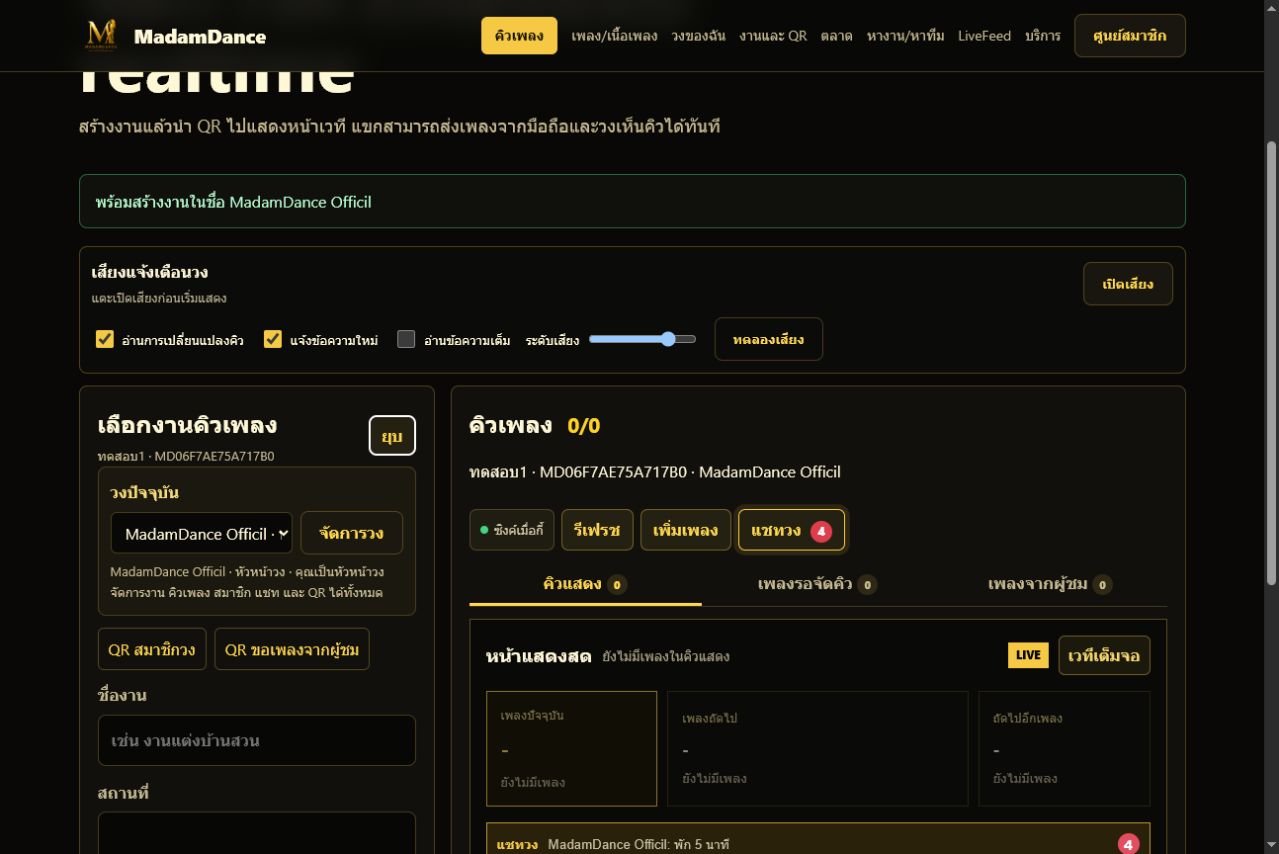
QR ผู้ชมใช้สำหรับแขกหน้าเวทีหรือคนดูส่งเพลงเข้าคิว แยกจาก QR สมาชิกวง เพื่อไม่ให้สิทธิ์จัดคิวปนกัน
ตัวอย่าง: สร้างงาน “งานแต่งบ้านสวน” แล้วนำ QR ไปขึ้นจอหรือพิมพ์ติดหน้าเวที แขกสแกนเพื่อส่งเพลงได้
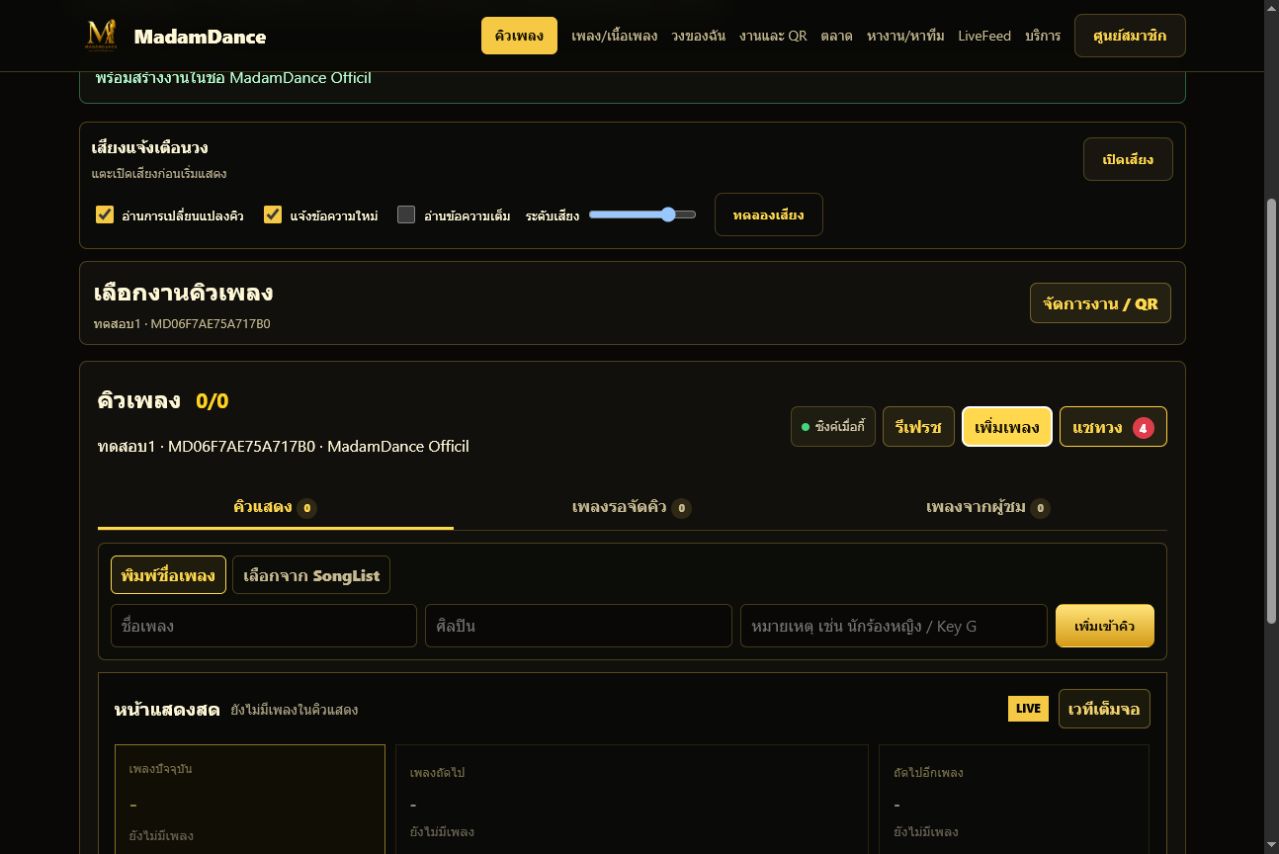
ใช้เมนูเพิ่มเพลงเพื่อพิมพ์ชื่อเพลง ศิลปิน หมายเหตุ หรือคีย์เพลง เหมาะกับเพลงที่แขกขอสดหรือเพลงที่ยังไม่มีในคลัง
ตัวอย่าง: พิมพ์ “รักเธอทุกพ.ศ.” พร้อมหมายเหตุ “นักร้องหญิง / Key G” แล้วกดเพิ่มเข้าคิว
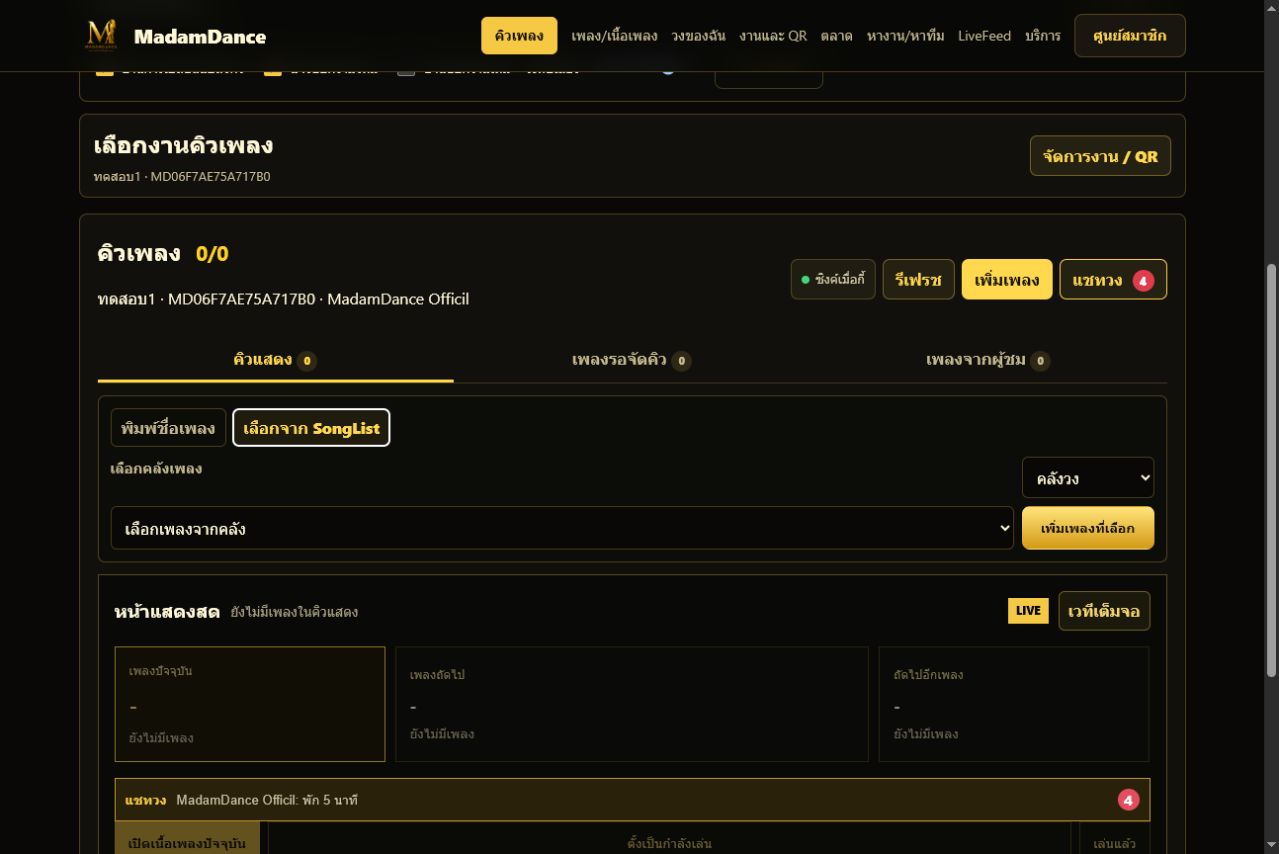
ถ้าเพลงอยู่ในคลังของฉันหรือคลังวงอยู่แล้ว สามารถเลือกจากรายการเพลงได้ทันที ลดเวลาพิมพ์ชื่อเพลงและคอร์ดซ้ำ
ตัวอย่าง: เลือกเพลงจากคลังวงแล้วเพิ่มเข้าคิว ระบบจะพาเนื้อเพลงและคอร์ดติดไปด้วยสำหรับเปิดตอนเล่น
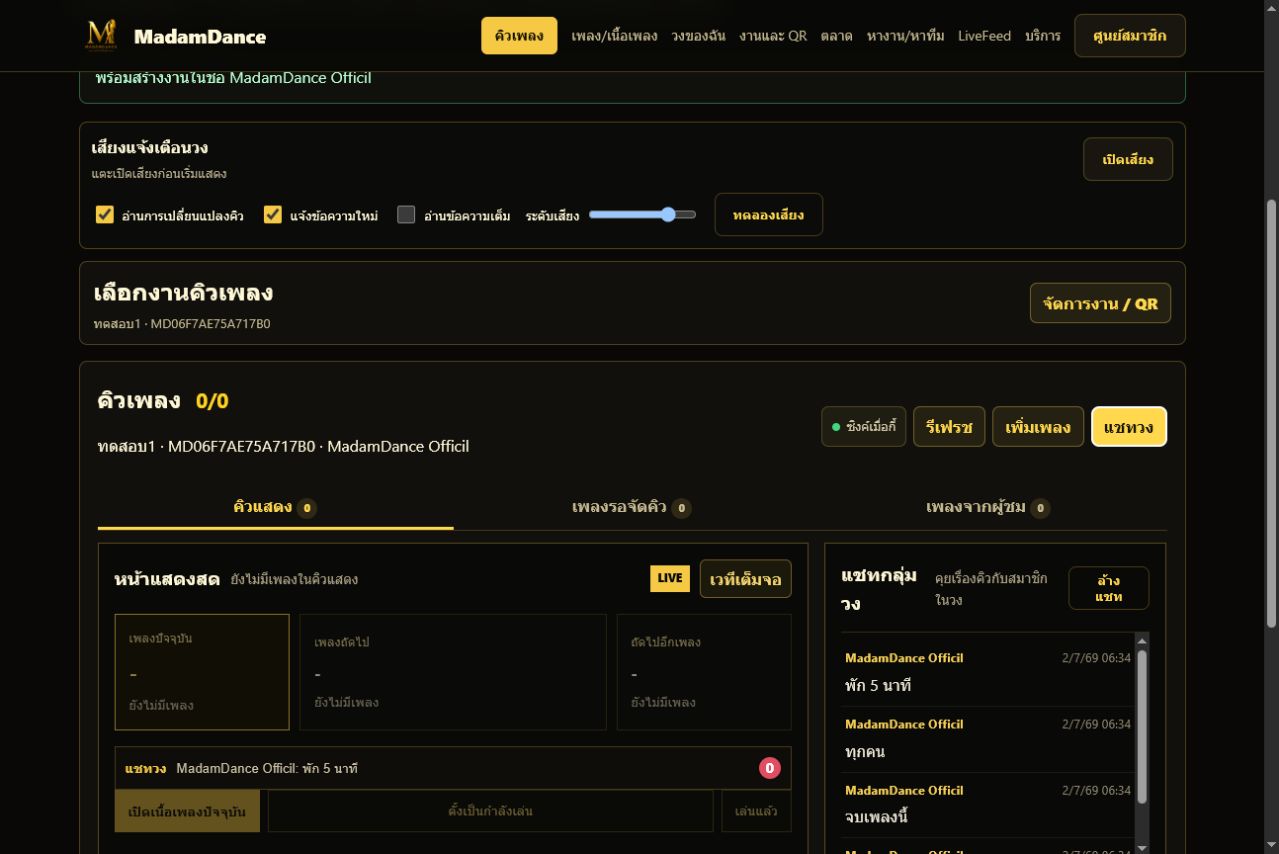
แชทวงใช้ส่งข้อความระหว่างนักร้อง นักดนตรี และทีมงาน เช่น แจ้งเปลี่ยนคีย์ ข้ามเพลง เพิ่มเพลง หรือบอกจังหวะเริ่ม
ตัวอย่าง: มือคีย์บอร์ดส่งข้อความว่า “เพลงต่อไปลดคีย์ลงครึ่งเสียง” สมาชิกวงจะเห็นเตือนในช่องคิวเพลง
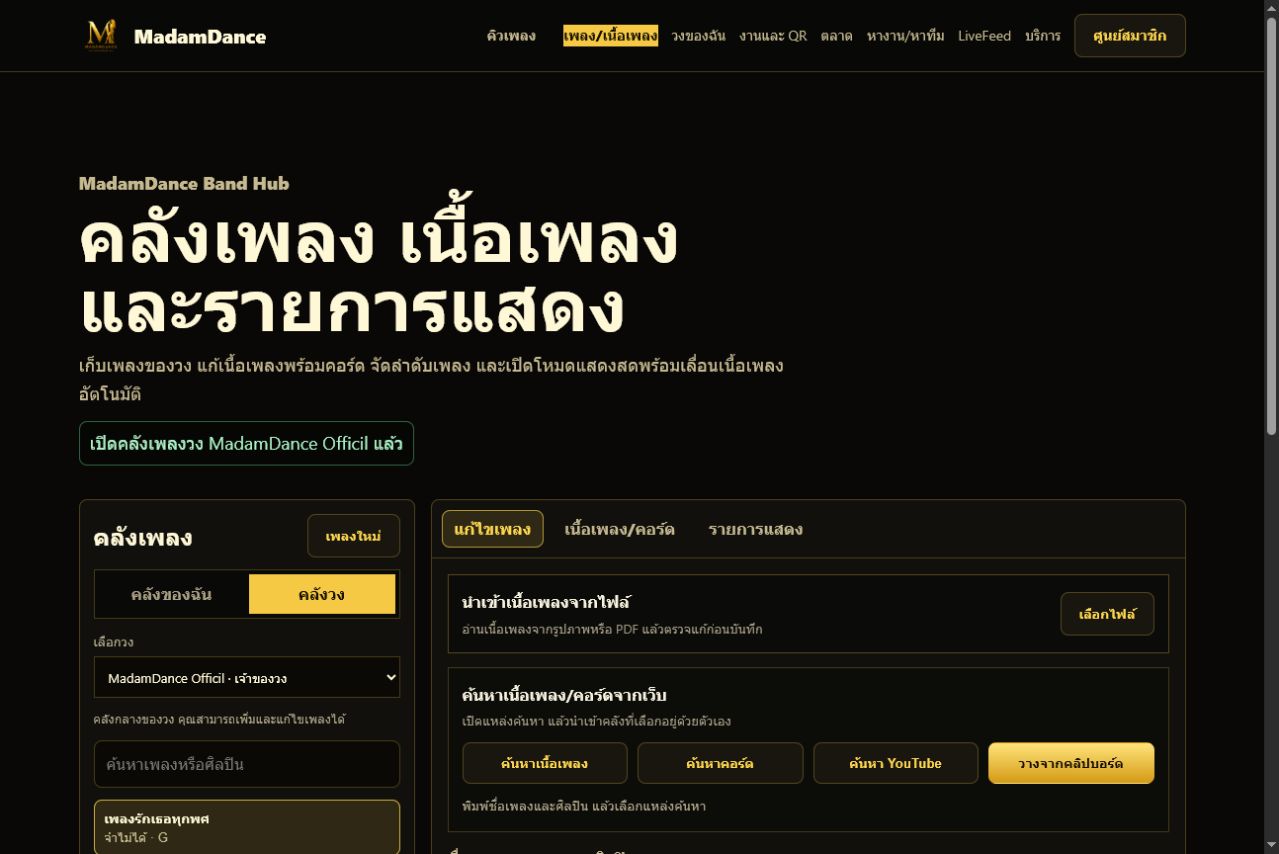
กดชื่อเพลงในคิวเพื่อเข้าสู่หน้าเนื้อเพลง สามารถเลื่อนเนื้อเพลงเอง ปรับความเร็วเลื่อน และเพิ่มหรือลดคีย์ได้ตามที่วงต้องการ
ตัวอย่าง: นักร้องเปิดเพลงปัจจุบัน แล้วกดเลื่อนอัตโนมัติระหว่างร้อง มือกีตาร์ดูคอร์ดจากหน้าเดียวกัน
หน้างานและ QR ใช้ควบคุมลิงก์ส่งเพลงของผู้ชม สามารถนำ QR ไปแสดงบนจอ พิมพ์ป้าย หรือส่งให้ลูกค้างานได้
ตัวอย่าง: แขกสแกน QR แล้วพิมพ์ชื่อเพลง เพลงจะเข้าคิวรอตรวจและจัดลำดับโดยทีมวง
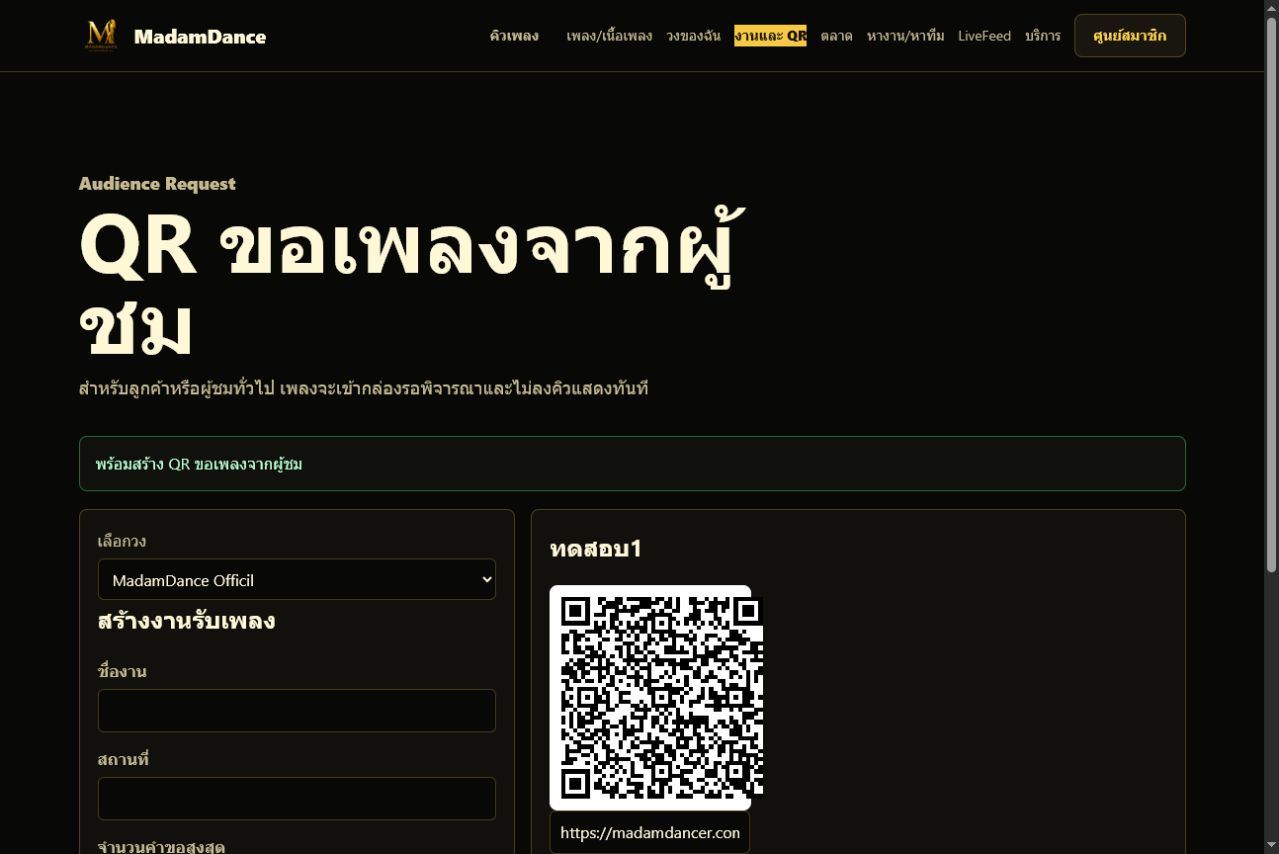
ผู้ชมไม่ต้องล็อกอิน เพียงสแกน QR แล้วกรอกชื่อเพลง ศิลปิน หรือหมายเหตุ เพลงจะส่งเข้าระบบให้วงจัดคิวต่อ
ตัวอย่าง: แขกพิมพ์ “ขอเพลงสนุก ๆ ช่วงท้ายงาน” ทีมวงเห็นคำขอแล้วเลือกเพิ่มลงคิวหรือข้ามได้
เจ้าของวงสร้างงานและ QR ผู้ชม เตรียมเพลงหลักไว้ในคลังวง แล้วให้สมาชิกสแกน QR สมาชิกวงก่อนขึ้นเวที
นักร้องหรือหัวหน้าวงดูคิวเพลงรวม กดเปลี่ยนเพลงปัจจุบัน เพิ่มเพลงจากแขก และใช้แชทวงแจ้งคีย์หรือจังหวะ
เก็บเพลงที่ถูกขอบ่อยเข้าคลังวง ใช้เป็นข้อมูลเตรียมเพลงงานต่อไป และล้างแชทหรือปิดงานเมื่อจบการแสดง